


 Agenda
 Arbeitspläne
 Passwort-Manager
 KI-Dienste
 Schabi Creator
 Chat
Chat
 Meeting
 Lernkarten
 Lernwörter-Training
 Kopfrechnen
 Einmaleins
 Wort des Tages
 Gedächtnis-Training
 Meine Leistungen
 Ranglisten
 Meine Klasse(n)
 Einstellungen
 Meine Schule(n)
 Link-Checker
 Seitenaufrufe
 Dokumente (Seiten 1.0)
 Meine Lizenz

 Profil bearbeiten
 Angebot
 Datenschutz
 Kontakt
 Anleitungen & Hilfe
Logins für Schabi-Weiterbildungen
Falls du eine Schabi-Weiterbildung planst und nicht alle Teilnehmer:innen einen eigenen Schabi-Account haben, zeigt dir diese Anleitung, wie du schnell und unkompliziert neue Accounts für diese Personen erstellen kannst.
- Tabelle mit "Fake"-Accounts erstellen
- Accounts importieren
- Logins an Weiterbildung verteilen
- Accounts nach der Weiterbildung wieder löschen
1. Tabelle mit "Fake"-Accounts erstellen
Bei den Schabi KI-Diensten findest du einen öffentlichen Bot, um Fake-Accounts erstellen zu lassen: https://web.schabi.ch/tools/ki/prompt/9e1712aa-a1f1-4bf5-60ea-08dd823a2c3a
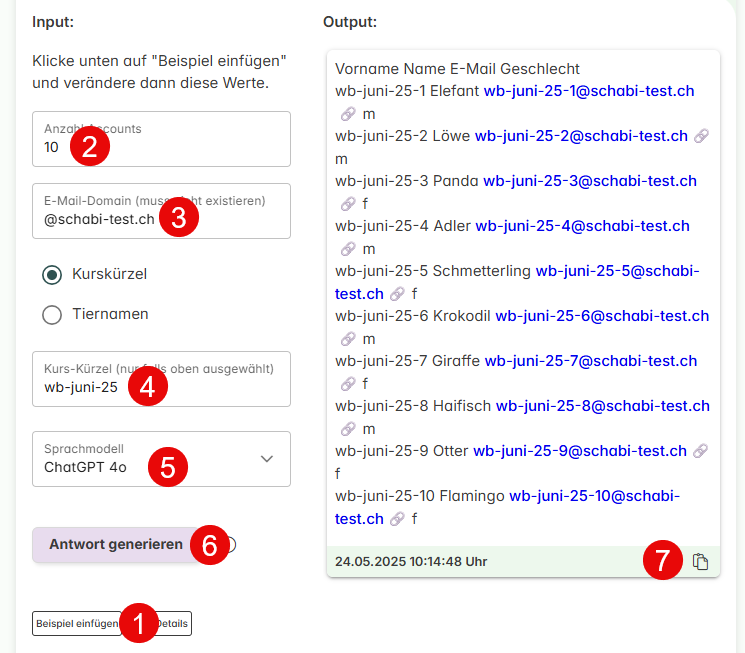
(1) Klicke auf "Beispiel einfügen", damit du eine Vorlage hast, die du anpassen kannst
(2) Gibt die Anzahl der benötigten Accounts an
(3) Gibt eine E-Mail-Domain an. Die Benutzernamen sind E-Mail Adressen, darum braucht es eine Domain. Es kann eine erfundene Domain sein, vorzugsweise möglichst kurz. Wenn ich hier "@test.ch" eingebe, werden Benutzernamen wie "xy-1@test.ch" erstellt.
(4) Mit dem "Kurskürzel" und der "E-Mail-Domain" werden zusammen die Benutzernamen zusammengebaut (Kürzel-Nr-Domain). Der Kurskürzel darf keinen Leerschlag oder Umlaute haben, nur Zeichen wie in einer E-Mail-Adresse sind erlaubt. Falls ihr mehrere Weiterbildungen macht, wähle den Kurskürzel so, dass er sich von anderen Weiterbildungen unterscheidet. So kannst du nach der Weiterbildung in der Verwaltung nach diesem Kürzel suchen und alle Accounts mit wenigen Klicks wieder löschen.
(5) Wähle "ChatGPT 5.1" aus. Mit der Mini-Version wird die Tabelle ab und zu falsch formatiert.
(6) Klicke auf "Anfrage generieren"
(7) Klicke auf "Text kopieren". Du musst unbedingt den Output über diesen Button kopieren, alles auswählen und kopieren funktioniert nicht.
2. Accounts importieren
Gehe nun in der Schabi-Verwaltung auf die "Schule als Admin" (7) und klicke auf "Mitarbeiter:innen":
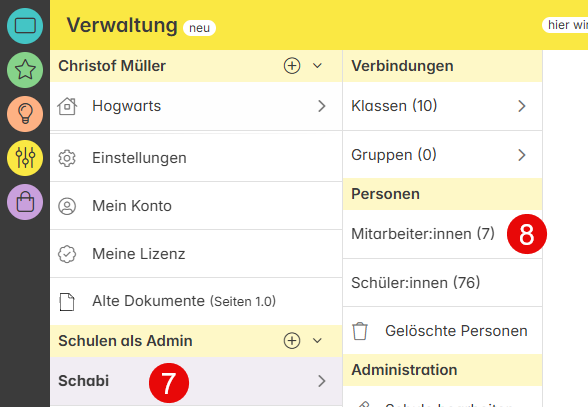
Wähle dort "Neue Accounts erstellen"...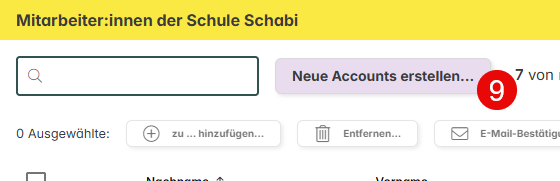
... und dann auf "Daten importieren...":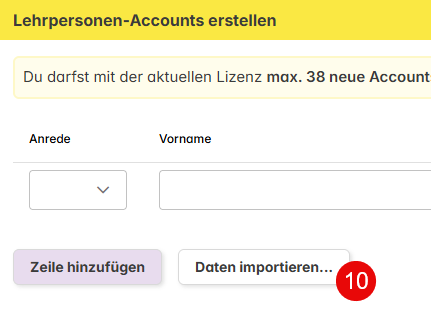
Jetzt kannst du auf "Daten aus Zwischenablage einfügen" klicken: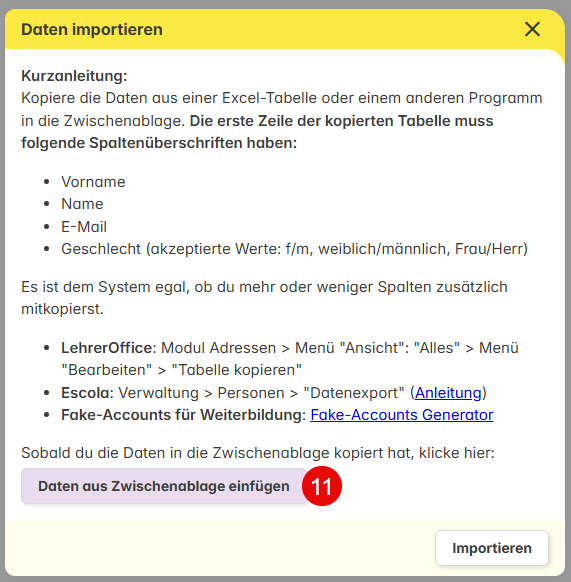
Nun sind alle Lehrpersonen drin. Klicke auf "Erstellen":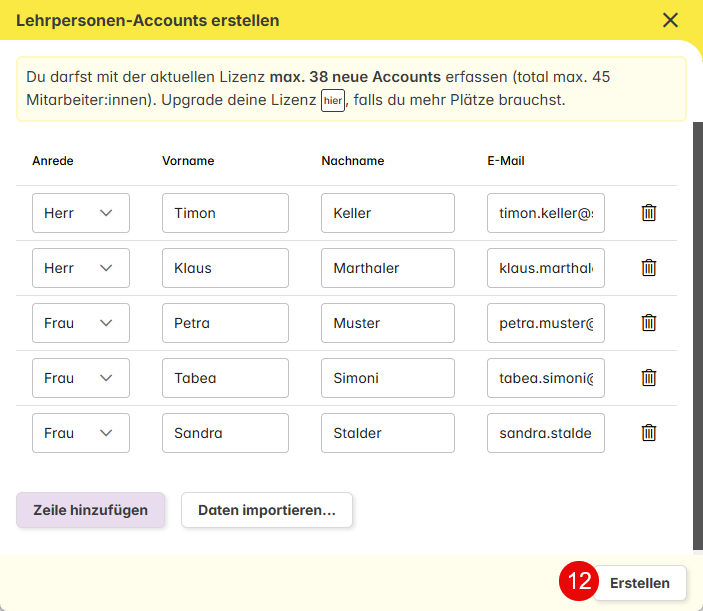
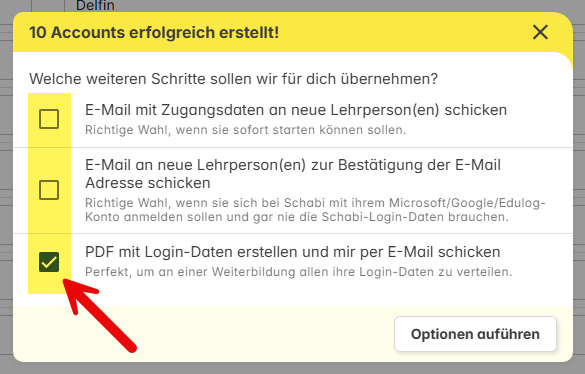
Wichtig: Wähle nun im Optionen-Dialog, der nach dem Erstellen automatisch erscheint, die Option "PDF mit Login-Daten erstellen und mir per E-Mail schicken " aus:
3. Logins an Weiterbildung verteilen
Du bekommst nun ein PDF per E-Mail. Dies sieht so aus: Beispiel (PDF). Dieses kannst du ausdrucken. Jetzt ist alles bereit!
An der Weiterbildung kannst du jeder Person ein Blatt mit den Login-Daten drauf abgeben oder sie können sich eines nehmen. Mit dieser Methode sind auch 100 Lehrpersonen ohne Probleme innert kürzester Zeit in Schabi angemeldet.
Hinweis: Die Lehrpersonen müssen nach dem ersten Login ein neues Passwort setzen. Sie können ein beliebiges Passwort selbst wählen.
4. Accounts nach der Weiterbildung wieder löschen
Ein paar Tage nach der Weiterbildung kannst du die Accounts wieder löschen. Klicke dazu in der Verwaltung unter "Schule als Admin" auf "Mitarbeiter:innen":
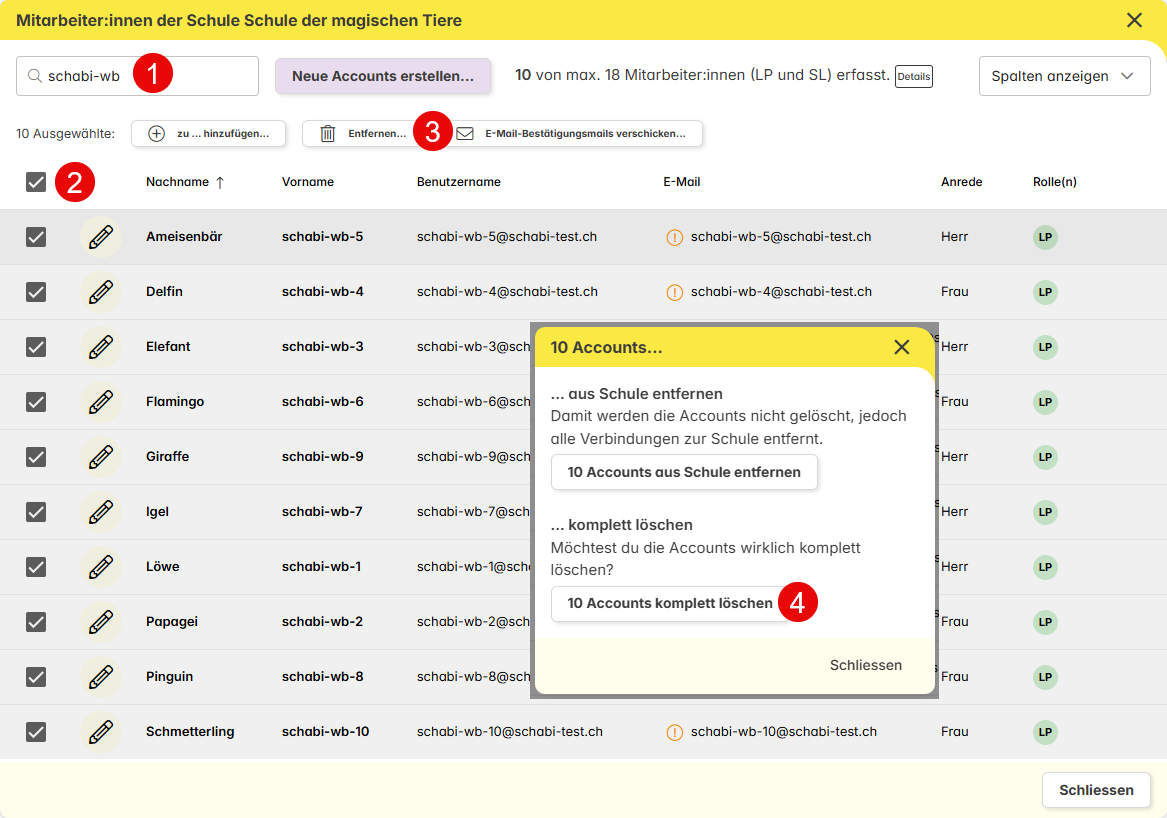
(1) Suche nach dem "Kurs-Kürzel". Damit werden alle Accounts angezeigt, die du erstellt hast
(2) Klicke auf "Alle auswählen"
(3) Klicke auf "Entfernen..." ...
(4) ... und wähle dann "x Accounts komplett löschen"
P.S. Es gibt auch einen Genrator für Schüler:innen-Accounts: https://web.schabi.ch/tools/ki/prompt/40ad7062-8bcc-4360-d5be-08dd8c93996c
Viel Erfolg bei deiner Schabi-Weiterbildung!
nach oben
