
Seitentypen: Textseite, Kanban-Board, Wiki und Ideenboard
Eine Schabi-Seite muss nicht mehr aus Abschnitten und Blöcken bestehen. Beim Erstellen wählst du, was für eine Seite du brauchst: eine Seite mit Blöcken wie bisher, eine Textseite, ein Kanban-Board, ein Wiki oder ein Ideenboard. Hier erfährst du, wofür sich welcher Typ eignet und wie du ihn anlegst.
Inhalt
Die Seitentypen im Überblick
Seitentyp | Wofür | Anlegen mit |
|---|---|---|
Seite | Abschnitte und Blöcke frei anordnen: Klassenseite, Linksammlung, Lernpfad | allen Lizenzen |
Textseite | Schreiben wie in einem Dokument: Elternbrief, Protokoll, Weisung, Projektbericht | Pro |
Kanban-Board | Karten in Spalten sammeln und ordnen: Pinnwand der Klasse, Gruppenprojekt, Pendenzen im Team | Pro |
Wiki | Artikel nach Kategorien und Themen: Anleitungen, FAQ, Glossar, Schul-Handbuch | Max |
Ideenboard | Beiträge sammeln, kommentieren und abstimmen: Ideen, Klassenrat, Anliegen, Wunschliste, Fragerunde | Max |
Bestehende Seiten ändern sich nicht. Was eine Lizenz genau enthält, siehst du auf der Preisseite.
Eine Seite mit einem bestimmten Typ erstellen
Klicke in der Seitennavigation unten auf Neue Seite oder neben dem Namen einer Gruppe auf das Plus. In einem Ordner findest du dieselbe Auswahl im Menü des Ordners.
Wähle Seite, Textseite oder Kanban-Board. Wiki und Ideenboard findest du unter Weitere Seitentypen…. Das kleine i neben einem Typ zeigt eine kurze Beschreibung.
Gib einen Seitennamen ein und wähle ein Icon.
Beim Kanban-Board und beim Ideenboard wählst du im nächsten Schritt eine Vorlage (siehe unten).
Lege die Berechtigungen fest und klicke auf Erstellen.
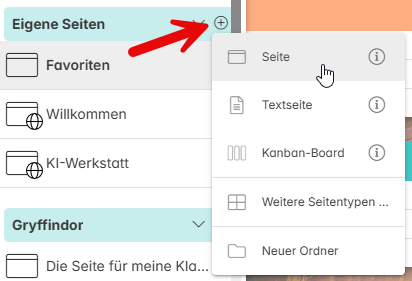
Fehlt dir die Lizenz für einen Typ, steht er mit einem Schloss und der Marke Pro oder Max in der Liste. Ein Klick darauf zeigt, mit welcher Lizenz du ihn anlegen kannst.
Textseite
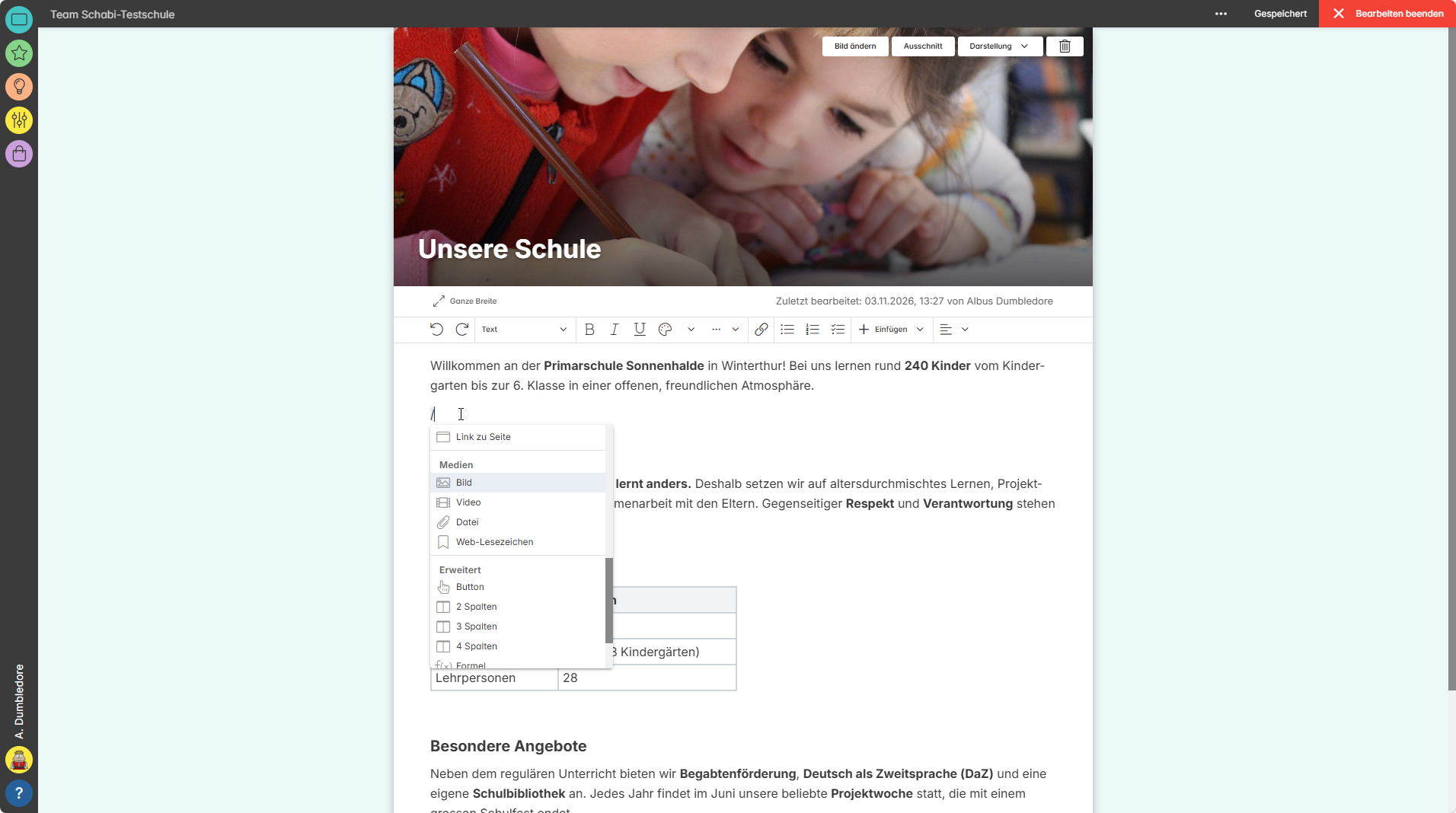
Eine Textseite besteht aus einem Titel und einem durchgehenden Text, ganz ohne Abschnitte und Blöcke. Sie eignet sich für alles, was vor allem Text ist.
Schreiben: Klicke auf Inhalt bearbeiten oder doppelklicke in den Text. Was du schreibst, wird automatisch gespeichert.
Einfügen: Tippe / für das Menü mit Überschriften, Listen, Tabellen, Bildern, Videos, Spalten, Ausklappen und mehr. Markierst du Text, erscheint ein Menü zum Formatieren.
Seiten verlinken: Über Link zu Seite setzt du eine andere Schabi-Seite in den Text. Mit Neue Textseite legst du direkt aus dem Text eine weitere Textseite an und schreibst gleich dort weiter.
Titelbild: Im Bearbeiten-Modus findest du unter dem Titel Titelbild hinzufügen. Du kannst ein Bild aus der Galerie, ein Muster, einen Verlauf oder ein eigenes Bild wählen.
Versionen: Über Zuletzt bearbeitet unter dem Titel oder im Seitenmenü unter Versionen… siehst du frühere Fassungen und kannst sie wiederherstellen.
Es kann immer nur eine Person gleichzeitig eine Textseite bearbeiten. Will jemand anderes schreiben, zeigt Schabi, wer gerade an der Seite arbeitet.
Kanban-Board
Ein Kanban-Board als Seite kann alles, was der Kanban-Board-Block kann, nutzt aber die ganze Breite der Seite. Du musst dich also nicht um Abschnitte und Ränder kümmern.
Beim Erstellen wählst du eine Vorlage: Brainstorming, To-do-Liste, Abstimmung, Kanban-Projekt, Bilderwand oder Keine Vorlage.
Oben auf der Seite findest du Titelbild hinzufügen und Einstellungen des Boards. Dort legst du fest, wer Karten schreiben darf und welche Funktionen eingeschaltet sind.
Brauchst du neben dem Board noch Text oder andere Blöcke, nimm eine normale Seite mit einem Kanban-Board-Block.
Wiki
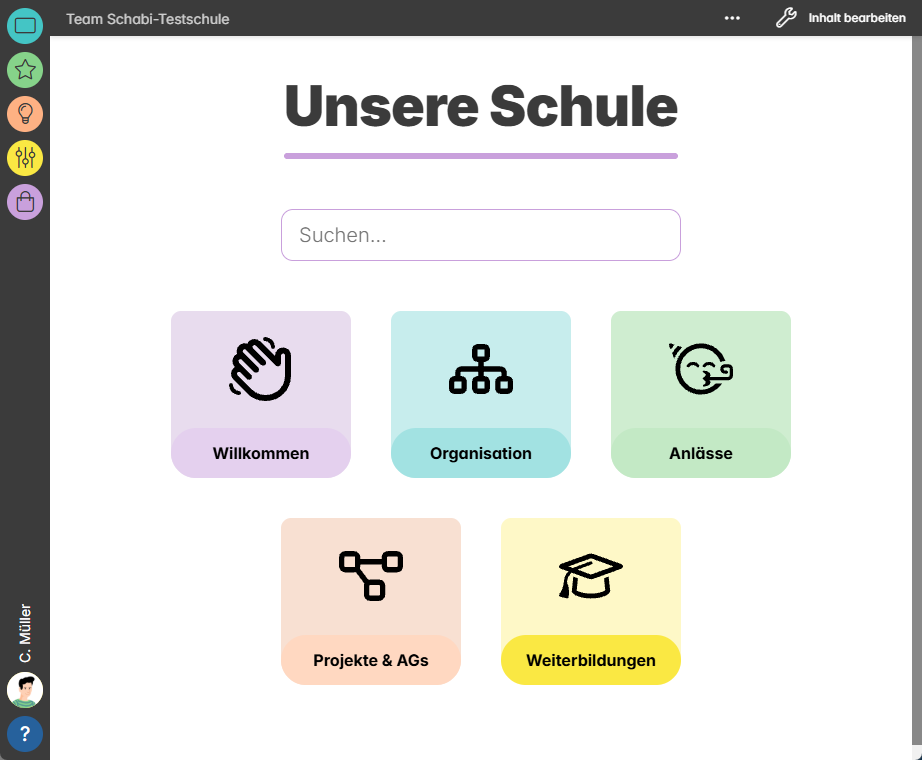
Ein Wiki ordnet viele Artikel in Kategorien und Themen, mit einer Startseite und einer Suche über alle Artikel. Es eignet sich für Nachschlagewerke wie Anleitungen, ein Glossar oder das Handbuch eures Schulhauses.
Klicke auf Inhalt bearbeiten, um Kategorien, Themen, Artikel, Zwischenüberschriften und Links hinzuzufügen. Ein neuer Artikel beginnt als Entwurf, bis du ihn veröffentlichst.
Artikel schreibst du wie auf einer Textseite, direkt auf der Seite und mit automatischem Speichern.
Mit einem Link nimmst du eine Schabi-Seite oder eine Webadresse in die Navigation des Wikis auf.
Die Startseite kann aussehen wie unsere Hilfe oder wie eine Textseite mit Titelbild.
Lesen kann ein Wiki jede Person mit Zugriff auf die Seite. Wer darin schreibt, braucht selbst Max.
Ideenboard
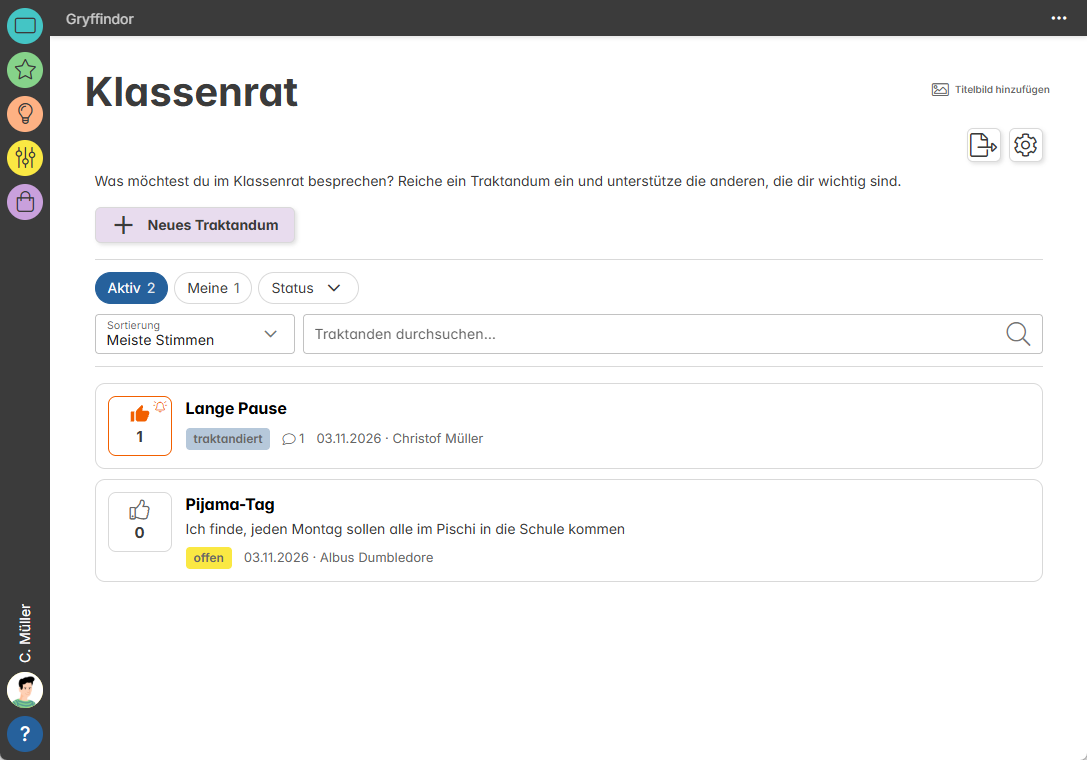
Auf einem Ideenboard sammelt ihr Beiträge, kommentiert sie und stimmt darüber ab. Jeder Beitrag hat einen Status, zum Beispiel «neu», «in Planung» oder «abgeschlossen». Wer einem Beitrag folgt, bekommt eine E-Mail bei neuen Kommentaren und wenn sich der Status ändert. Unser eigenes Ideen-Portal ist ein solches Board.
Beim Erstellen fragt Schabi: Wofür ist das Board?
Ideen sammeln: Ideen bekommen Herzen und laufen von «neu» bis «abgeschlossen».
Klassenrat: Traktanden laufen von «offen» über «traktandiert» und «besprochen» bis «erledigt».
Anliegen: ein Briefkasten mit «neu», «in Arbeit» und «erledigt».
Wunschliste: Wünsche werden «erfüllt» oder «abgelehnt».
Fragerunde: Fragen werden direkt auf der Karte beantwortet.
Bezeichnungen, Status und Stimmen kannst du danach jederzeit in den Einstellungen des Boards ändern.
Beim Ideenboard heissen die Berechtigungen nach dem, was man dort tut:
Lesen und folgen: Beiträge lesen und ihnen folgen.
Mitmachen: zusätzlich Beiträge einreichen, kommentieren und abstimmen. Auf Klassen- und Schulseiten ist das für Schüler:innen und Lehrpersonen vorgeschlagen.
Moderieren: zusätzlich Status setzen, Beiträge anderer bearbeiten, zusammenlegen und ausblenden, die Einstellungen ändern. Wer moderiert, braucht selbst Max.
Wer moderiert, kann die Beiträge als Tabelle exportieren oder als Liste drucken, für den Klassenrat zum Beispiel als Traktandenliste.
Gut zu wissen
Den Typ einer Seite kannst du nach dem Erstellen nicht mehr ändern.
Passwort, Freigaben, Verknüpfungen und Vorlagen funktionieren bei allen Seitentypen wie bei einer normalen Seite.
Über eine verknüpfte Seite wird nur gelesen. Bearbeitet wird immer das Original.
Mehr zu Schabi-Seiten: Seiten, Abschnitte, Spalten, Container & Blöcke · Verknüpfte Seiten erstellen · Seite freigeben und veröffentlichen
nach oben