
Vorschau-Schüler:in
Mit der Vorschau-Schüler:in siehst du Schabi so, wie es deine Schüler:innen sehen. Du kannst damit Aufträge, Abgaben, Listen oder Lernprogramme aus ihrer Sicht ausprobieren, ohne ein Testkonto anzulegen. Jede Klasse, jede Gruppe und jedes Team hat genau eine Vorschau-Schüler:in. Sie belegt keinen Platz in der Lizenz.
Inhalt
Schülersicht öffnen
Du kannst die Schülersicht an zwei Orten öffnen:
Im Benutzermenü: Klicke auf dein Profilbild und wähle Schülersicht öffnen. Hast du mehrere Klassen, Gruppen oder Teams, wählst du danach die gewünschte aus.
In der Verwaltung: Wähle die Klasse und klicke auf Schülersicht. In der Liste der Schüler:innen der Klasse steht die Vorschau zuoberst, mit dem Knopf Schülersicht öffnen.
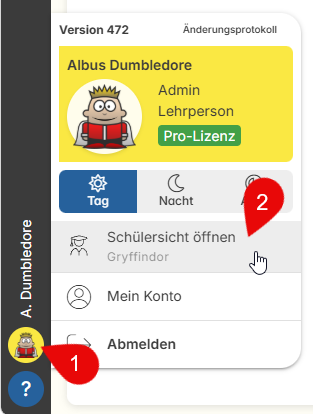
Im Browser öffnet sich die Schülersicht in einem neuen Tab. Dein eigener Tab bleibt, wie er war. In der Schabi-App und in Microsoft Teams wechselt dieselbe Ansicht in die Schülersicht.
Woran du die Schülersicht erkennst
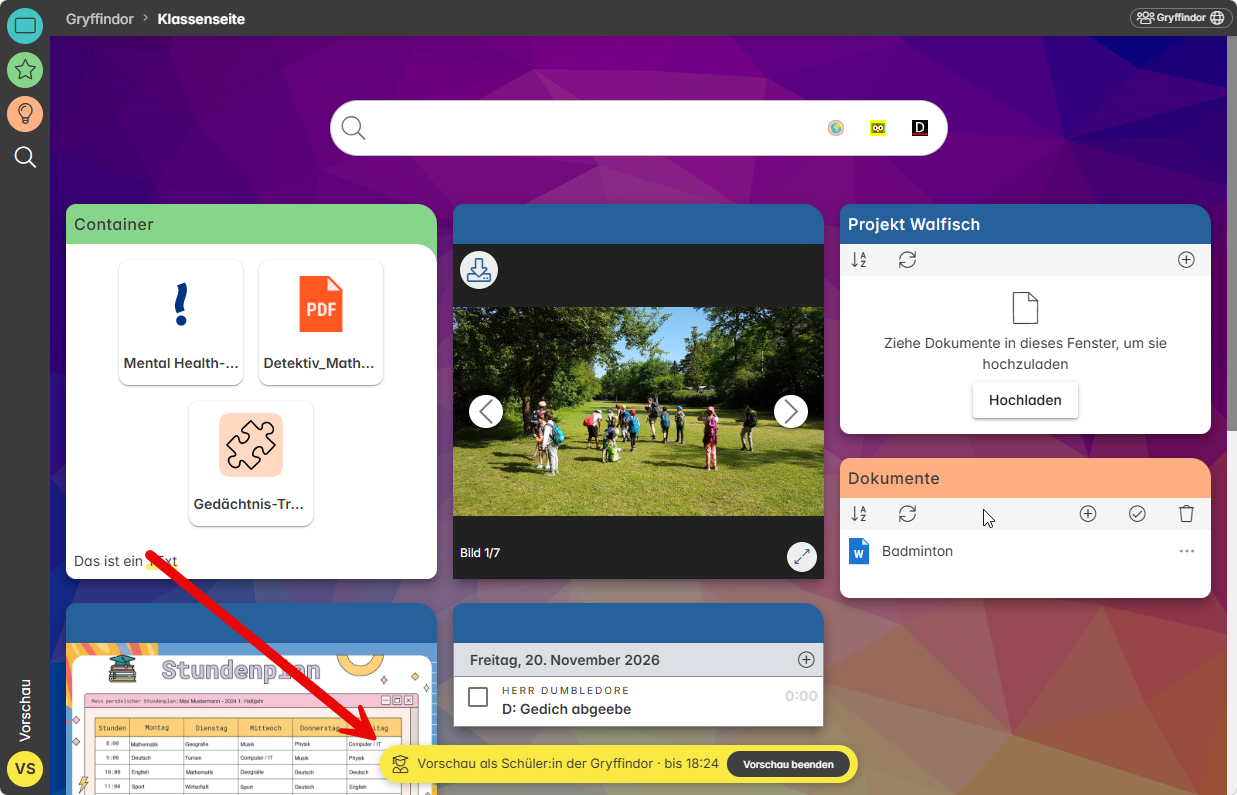
Solange du in der Schülersicht bist, steht oben auf jeder Seite ein Balken: Vorschau als Schüler:in der 4a · bis 14:30, daneben der Knopf Vorschau beenden. Im Benutzermenü steht statt «Abmelden» ebenfalls Vorschau beenden.
So testest du einen Auftrag
Erteile den Auftrag wie gewohnt an Alle, zum Beispiel in der Agenda oder im Arbeitsplan.
Öffne die Schülersicht. Der Auftrag ist da, wie bei allen Schüler:innen der Klasse.
Hake ab, gib etwas ab oder fülle den Arbeitsplan aus.
Wechsle zurück in deinen Tab. In der Kontrolle der Agenda und in der Korrektur des Arbeitsplans siehst du die Abgabe der Vorschau, markiert mit Vorschau.
Die Vorschau bekommt automatisch alles, was die ganze Klasse bekommt. Weist du etwas nur einzelnen Schüler:innen zu, bekommt sie es nicht. In den Zuweisungslisten steht sie darum nicht als eigene Person.
Wo die Vorschau sonst erscheint
Die Vorschau erscheint nur dort, wo du mit ihr etwas getestet hast:
Bereich | Die Vorschau erscheint … |
|---|---|
Agenda, Kontrolle einer Aufgabe | sobald sie die Aufgabe abgehakt oder eine Dauer oder Notiz eingetragen hat |
Arbeitsplan, Korrektur | sobald sie im Plan etwas beantwortet hat |
Lerncockpit | sobald sie ein Lernprogramm geübt hat |
KI-Projekte, Ergebnisse | sobald sie im Projekt etwas gefragt hat |
Listen | nur, wenn du sie über + am Ende der Liste hinzufügst (Vermerk Zum Testen der Schülersicht) |
Berichte der Agenda, Gruppen-Tool | nie |
In Zahlen, Durchschnitten und Ranglisten zählt die Vorschau nie mit.
Vorschau beenden
Klicke im Balken oder im Benutzermenü auf Vorschau beenden. Im Browser schliesst sich der Tab der Schülersicht, in der App und in Teams bist du wieder du selbst. Nach 4 Stunden endet die Schülersicht von selbst; öffne sie bei Bedarf einfach neu.
Vorschau zurücksetzen
Was du in der Schülersicht abgibst, einträgst oder schreibst, bleibt gespeichert, auch für das nächste Mal. Willst du von vorne beginnen, öffne in der Verwaltung die Liste der Schüler:innen der Klasse und klicke bei der Vorschau auf Zurücksetzen. Alles, was die Vorschau gemacht hat, wird gelöscht.
Was die Vorschau nicht kann
Sie hat kein Passwort und keinen Login. Niemand kann sich selbst als Vorschau anmelden; du öffnest sie immer aus deinem eigenen Konto.
Kontoeinstellungen wie Passwort, Name oder Profilbild lassen sich in der Schülersicht nicht ändern.
Mit einem Zugangscode kann sie keiner anderen Klasse beitreten.
Archivierte Klassen haben keine Schülersicht.
Gut zu wissen
Geteilt im Team: Alle Lehrpersonen einer Klasse teilen dieselbe Vorschau. Was eine Lehrperson in der Schülersicht abgibt, sehen auch die anderen.
Sichtbar für die Klasse: Für deine Schüler:innen ist die Vorschau ein Mitglied der Klasse, zum Beispiel im Chat. Sie heisst immer «Vorschau Schüler:in».
Schulhaus-Admins ohne eigene Klasse öffnen die Schülersicht über die Verwaltung.
Statt Testkonto: Hast du früher ein Testkonto als Schüler:in angelegt, kannst du es löschen. Es belegt einen Platz in der Lizenz, die Vorschau nicht.
nach oben